この記事は「会社設立をしたけれど、仕事用のパソコンをどう選べばいいか分からない」人に向けたものです
会社設立の手続きが終わると、すぐに税務署への届出、会計ソフトの設定、請求書の発行が始まります。そのとき手元にあるのが、何年も前に買った私物のパソコンだけ、という人は少なくありません。
家電量販店や通販サイトには「ビジネス向け」「法人向け」と書かれたパソコンが並んでいますが、何がどう違うのかは、売り場の説明だけでは分かりにくいところです。
この記事では製品名のランキングは作りません。代わりに、e-Taxや登記の申請ソフト、会計ソフトが公式に示している推奨環境から逆算して、会社設立の直後に買うパソコンの条件を比較しながら整理します。メーカーの機種選びは、この条件に当てはまるかどうかで判断してください。
この記事は2026年10月時点で確認できた内容をもとにしています。金額や制度は変わることがあるため、実際の手続きの前に一次情報でご確認ください。
会社設立の直後に使うパソコンは「何をするか」から決める
パソコンのカタログを見る前に、会社設立のあとにそのパソコンで何をするのかを書き出してください。用途が決まれば、必要な性能は意外なほど絞られます。
設立したばかりの会社で、ほとんどの人が使うのは次の作業です。どれもインターネットにつながったパソコンがあればできますが、作業によっては動作が確認されているOSが決まっています。
会社設立の直後にパソコンで行う主な作業
- 税務署への届出や法人税の申告(e-Tax)
- 役員変更などの登記をオンラインで申請する(登記・供託オンライン申請システム)
- 会計ソフトでの記帳、銀行口座やカードの明細の取り込み
- 請求書・見積書の作成とPDFでの送付
- 取引先とのメールやオンライン会議
- マイナンバーカードを使った電子署名
このうち、パソコンの選び方に大きく関わるのは1つ目、2つ目、6つ目です。国の電子申請は、推奨環境として動作を確認したOSとブラウザを公表しています。たとえば国税庁は、e-Taxソフト(WEB版)のパソコンでの推奨環境として、2026年10月時点でWindows 11(Microsoft EdgeまたはGoogle Chrome)と、macOS 13からmacOS 26(Safari)を挙げています。
一方で、メールや請求書の作成、オンライン会議は、ほとんどのパソコンでこなせます。性能の高さより、申請や会計のソフトが推奨する環境に入っているかどうかを先に見るのが、会社設立の直後におすすめの順番です。
用途を決めるときのコツ
「誰が」「どこで」使うかも書き添えておくと、ノートかデスクトップかの判断にも使えます。一人社長で外出が多いのか、事務所に据え置いて経理担当が使うのかで、選ぶべき形が変わります。
ノートパソコンとデスクトップの比較は、会社用ノートパソコンとデスクトップの比較で詳しく扱っています。この記事では、形を問わず共通する選び方を見ていきます。パソコンにまつわる記事の全体は、会社設立 おすすめ パソコンのカテゴリーにまとめています。
出典国税庁「e-Taxソフト(WEB版)のご利用に当たって【パソコン】」
OSの選び方|WindowsとMacを会社の手続きの面から比較する
会社設立の直後に買うパソコンで、いちばん迷うのがOSです。普段の作業ならどちらでも構いませんが、国の電子申請と会計ソフトの推奨環境を並べると、違いがはっきり出ます。
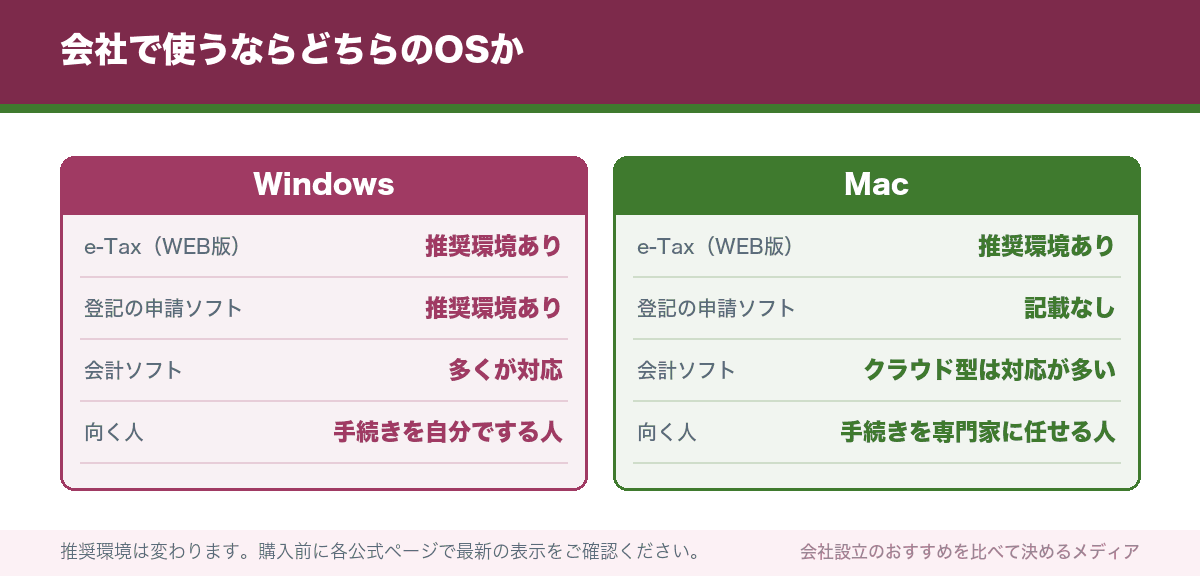
| 手続き・ソフト | Windows | Mac |
|---|---|---|
| e-Taxソフト(WEB版) | Windows 11(Edge・Chrome)が推奨環境 | macOS 13〜26(Safari)が推奨環境 |
| 登記の申請用総合ソフト | Windows 11が推奨環境(.NET Framework 4.8.1が必要) | 推奨環境に記載なし |
| かんたん登記・供託申請(ブラウザ) | Windows 11(Edge・Chrome)が推奨環境 | パソコンの推奨環境はWindows 11のみの記載 |
| マネーフォワード クラウド会計 | 利用を想定(Chrome推奨) | 利用を想定(Safariは対応ブラウザ) |
| 弥生会計 Next | Windows 11 | 最新バージョンより3世代のmacOS |
表で目立つのは登記です。法務省の登記・供託オンライン申請システムは、すべての手続を申請できる「申請用総合ソフト」の推奨環境をWindows 11としています。役員の変更や本店の移転を自分でオンライン申請するつもりなら、Windowsのパソコンが1台あると手続きが進めやすくなります。
反対に、登記は司法書士に頼む、申告は税理士に任せる、という会社なら、Macでも困る場面はそれほど多くありません。e-TaxのWEB版も、クラウド型の会計ソフトもMacで使えます。
どちらにも共通する注意点があります。国税庁も法務省も、サポートが終了したOSは推奨環境の外としていて、OSには最新の更新を当てるよう求めています。日本語版のOSであることも条件に入っています。
会社設立をしたばかりで、どちらにするか決めきれない場合の比較のおすすめは、「登記を自分でやるかどうか」を基準にすることです。自分でやるならWindows、専門家に任せるなら使い慣れたほう。これで大きく外すことはありません。
CPU・メモリ・保存容量は「ソフトの最低条件」の2倍を目安に
次に性能です。ここで役に立つのが、各ソフトが公表しているシステム要件です。要件は「これより下だと動作を保証しない」という下限なので、実際に使うパソコンは要件より余裕を持たせるのが基本です。
たとえば弥生のクラウドサービス(弥生 Next)のシステム要件は、2026年10月時点でメモリ4GB以上(Windowsの64ビット版の場合)とされています。登記・供託オンライン申請システムの申請用総合ソフトは、メモリ1GB以上、ハードディスクの空き容量300MB以上を推奨環境としています。
数字だけ見ると低く感じますが、実際の仕事では会計ソフトを開きながらブラウザのタブを何枚も開き、オンライン会議をつなぎ、PDFを確認します。ソフトひとつ分の要件を満たしても、同時に使うと足りなくなることはよくあります。
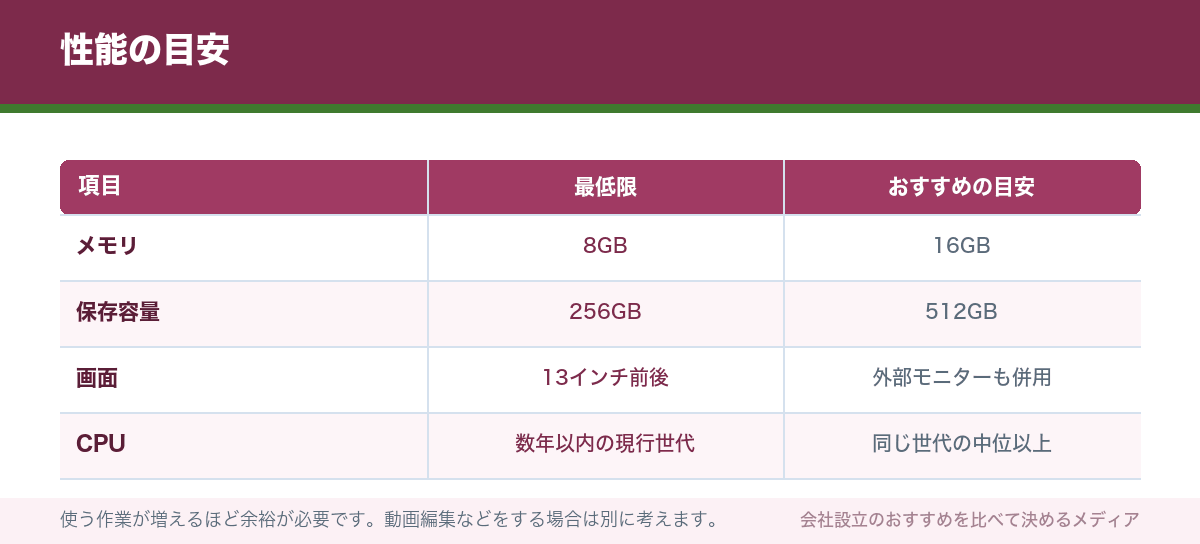
会社設立の時点では、数年後の使い方までは見通せません。だからこそ、下限ぎりぎりではなく、ひとまわり上を選んでおくと買い替えまでの期間が延びます。値段と性能を比較して迷ったら、まずメモリを優先するのがおすすめです。
出典弥生「弥生製品 システム要件 クラウドサービス(弥生 Next)」
法人向けモデルと個人向けモデルは何が違うのか
メーカーの多くは、同じような性能のパソコンを「個人向け」と「法人向け」に分けて売っています。違いは処理の速さよりも、OSのエディション、管理のしやすさ、保証やサポートの形に出ます。
分かりやすいのがWindowsのエディションです。Microsoftの説明では、ドライブ全体を暗号化するBitLockerはWindows Pro・Enterprise・Educationの各エディションで使える機能とされています。Windows Homeでも条件を満たせば「デバイスの暗号化」が使えますが、Microsoftアカウントなどでサインインしないと自動では有効にならないと案内されています。
| 項目 | 法人向けモデルに多い形 | 個人向けモデルに多い形 |
|---|---|---|
| OS | Windows Proを選べることが多い | Windows Homeが多い |
| 初期のアプリ | 少なめ。業務に使わないものを入れない | 動画・写真など多めに入っていることがある |
| 保証 | 延長保証や出張修理を選べることがある | 持ち込み・送付修理が中心 |
| 購入方法 | 法人窓口で見積書・請求書払いに対応することがある | 店頭・通販でのカード払いが中心 |
| 同じ機種の継続販売 | 一定期間同じ構成で買えることがある | モデルチェンジが早いことがある |
一人社長の会社で1台だけ買うなら、法人向けモデルにこだわらなくても困ることは少ないでしょう。ただ、持ち歩くノートなら暗号化、社員が増える予定なら同じ機種をそろえやすいかどうかは、法人向けを選ぶ理由になります。
会社名義で買う場合は、見積書や請求書の宛名を会社名にできるかも見ておくと、経理の手間が減ります。会社名義で買うか個人で買うかの比較は、会社のパソコンを経費にする方法と補助金の記事で詳しく整理しています。
メーカーの説明を読むときの注意
「法人向け」という言葉に統一された定義はありません。同じメーカーでも、法人向けの中に複数の価格帯があります。名前ではなく、OSのエディション、保証の内容、購入方法を一つずつ比較してください。
出典Microsoft「Windows でのデバイスの暗号化」
保証とサポートは「壊れた日に仕事が止まるか」で考える
会社設立の直後は、パソコンが1台しかないことがほとんどです。その1台が壊れると、請求書も記帳も申告も止まります。保証を選ぶときは、価格よりも「修理に出している間どうするか」を先に考えてください。
保証を選ぶときに確かめる順番
- メーカー保証の期間(1年が多いが機種による)と、延長できる年数
- 修理の方法(持ち込み・送付・出張)と、戻ってくるまでの目安
- 落下や水こぼしなどの事故が対象になるか
- 修理に出すとき、保存しているデータがどう扱われるか
4つ目は見落とされがちです。修理の内容によっては、保存装置を交換したり初期化したりすることがあります。会計データや契約書のファイルがパソコンの中にしかないと、修理のたびに不安を抱えることになります。
この点について、IPA(情報処理推進機構)の「中小企業の情報セキュリティ対策ガイドライン」第4.0版は、はじめに取り組む対策に「バックアップを取ろう!」を加えて情報セキュリティ6か条としました。個人事業主や小規模事業者も対象にしたガイドラインです。
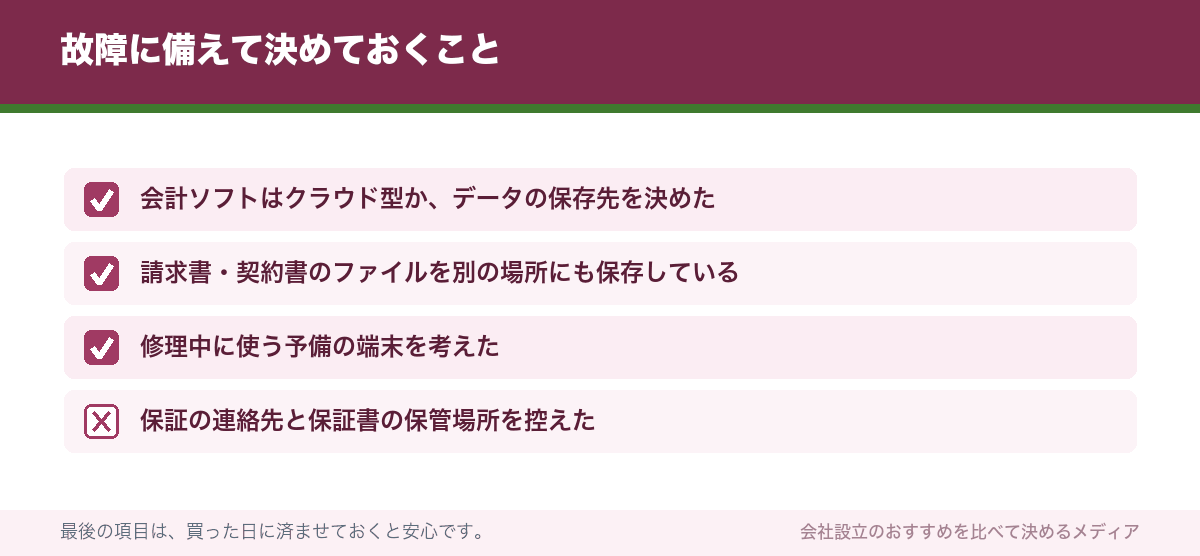
クラウド型の会計ソフトなら、帳簿のデータはサービスの側にあるので、別のパソコンからログインすれば作業を続けられます。会計ソフトの比較は、会社設立のあとに使う会計ソフトの選び方で詳しく見ています。
保証にどこまでお金をかけるかは、事業の内容しだいです。外出先で使う時間が長いなら事故の保証、請求書の締め日が月末に集中するなら修理の速さ、というように、自分の会社で止まると困る場面から逆算するのがおすすめです。
出典IPA 独立行政法人情報処理推進機構「中小企業の情報セキュリティ対策ガイドライン」
会社用に買わないほうがいいパソコンの特徴
選び方の裏返しとして、会社設立の直後に買うのを避けたいパソコンの特徴もまとめておきます。値段が安いことだけで選ぶと、あとから手続きで困ることがあります。
会社用に避けたい特徴
- Windows 10のままで、Windows 11に上げられない機種
- メモリが4GB以下で、後から増やせない機種
- 保存容量が小さく、OSの更新のたびに空きが足りなくなる機種
- 発売から年数がたち、メーカーの修理受付が終わっている機種
- 出どころが分からない中古品や、初期化されていない中古品
1つ目は特に注意してください。Microsoftは、Windows 10のサポートが2025年10月14日に終了したと案内しています。国税庁のe-Taxも法務省の登記のシステムも、サポートが終了したOSは推奨環境の外としています。安く売られている古い機種の中には、Windows 11に上げられないものがあります。
中古のパソコンにも使いどころはありますが、会社の会計データやマイナンバーを扱う1台目には向きません。前の持ち主のデータが残っていたり、OSが古いままだったりすることがあるからです。中古を選ぶなら、販売店が初期化とOSの更新を済ませているかを確かめてください。
なお、補助金でパソコンを買うことを考えている場合、デジタル化・AI導入補助金2026(旧IT導入補助金)の公募要領では、中古品は補助の対象外とされています。中古と新品の比較をするときは、この点も頭に入れておいてください。
「安いから」で決める前に
会社設立の直後は出費がかさむので、安いパソコンに目が向くのは自然です。ただ、推奨環境から外れたパソコンで申請がうまくいかないと、時間の損失のほうが大きくなります。今の私物パソコンがWindows 11やサポート中のmacOSで動いているなら、当面はそれを使い、条件に合う1台をゆっくり選ぶのもおすすめです。
出典Microsoft「Windows 10サポートは 2025 年 10 月 14 日に終了しました」
予算と買うタイミング|10万円・20万円の線を知っておく
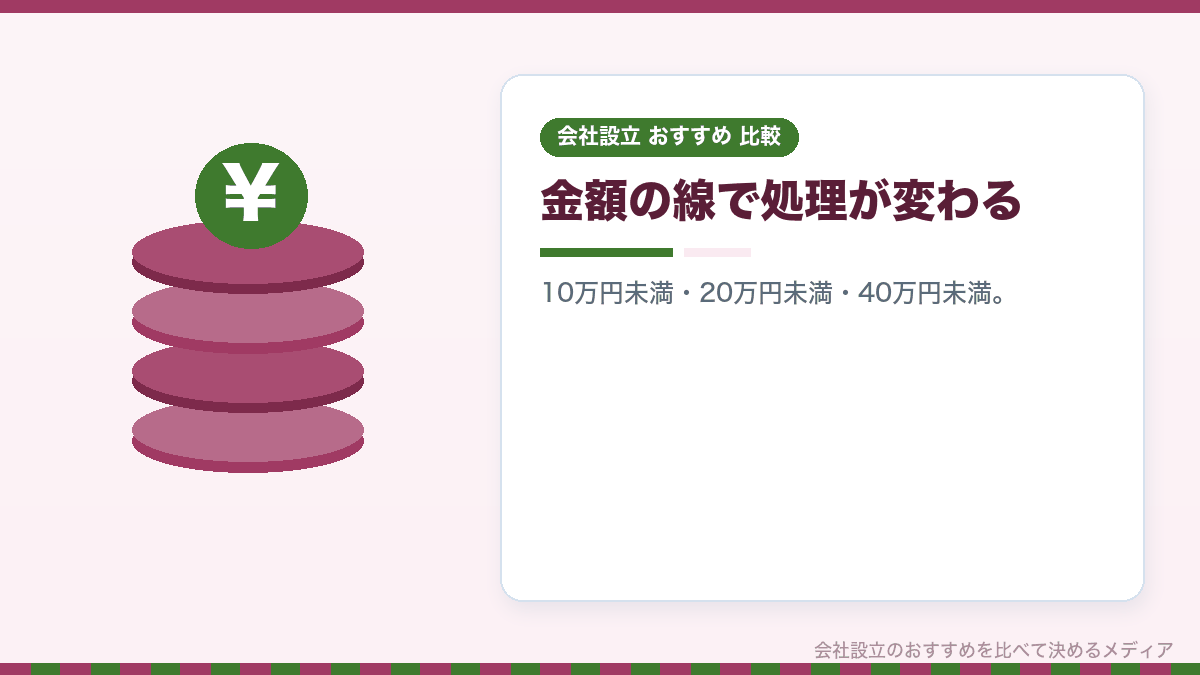
パソコンの予算を決めるとき、性能の比較と同じくらい大事なのが、税金の処理が変わる金額の線です。会社で買ったパソコンは、金額によって一度に経費にできるかどうかが変わります。
国税庁のタックスアンサー(令和8年4月1日現在法令等)によると、法人が取得した減価償却資産のうち、取得価額が10万円未満のものは、使い始めた事業年度に全額を損金にできます。20万円未満なら、3年間で均等に償却する一括償却資産を選ぶこともできます。
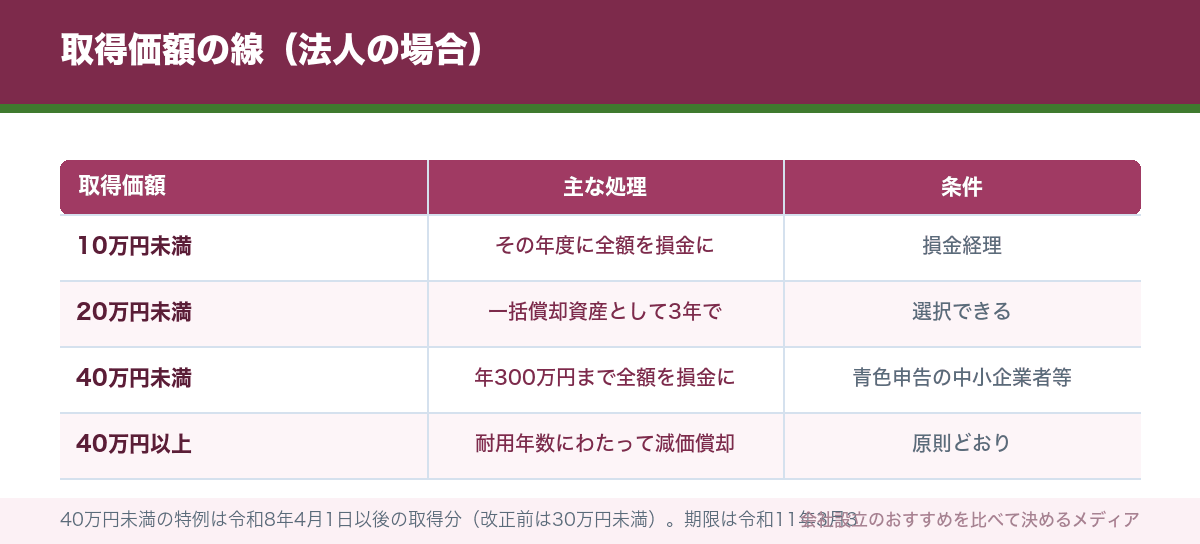
さらに、青色申告をしている中小企業者等には、取得価額40万円未満の減価償却資産を年300万円まで全額損金にできる特例があります。この線は令和8年4月1日以後の取得分から、30万円未満から40万円未満に引き上げられました。適用期限は令和11年3月31日までの取得分です。
細かい条件や、設立前に個人で買ったパソコンの扱いは、会社のパソコンは会社名義で買うか個人で買うかで整理しています。消費税を含めた金額で判定するかどうかも経理の方法で変わるので、あわせて確認してください。
買うタイミングについては、会社設立の登記が済み、法人の口座ができてから会社名義で買うと、支払いの記録がそのまま会社の帳簿に残ります。設立前に急いで買う必要がなければ、この順番がおすすめです。
パソコンをいつ、どの名義で買えばいいか迷ったら、会社設立の相談と一緒に聞いてみてください。
無料で相談してみる※ 弊社調べによるものです。掲載内容および順位は定期的に変わります。本サイトは広告およびアフィリエイトプログラムによる収益を得ています。
出典国税庁「No.5403 少額の減価償却資産になるかどうかの判定の例示」
まとめ|会社設立の直後のパソコンは推奨環境から逆算して選ぶ
会社設立の直後に用意するパソコンは、製品名のランキングから選ぶより、自分の会社で使う手続きとソフトの推奨環境から逆算するほうが失敗しにくくなります。最後に要点を比較しやすい形でまとめます。
この記事で押さえたこと
- 最初に用途を書き出す。申告・登記・会計・電子署名のどれを自分でやるかで条件が決まる。
- 登記の申請用総合ソフトはWindows 11が推奨環境。e-TaxのWEB版はWindowsとMacの両方に推奨環境がある。
- メモリと保存容量は、ソフトの最低条件よりひとまわり上を選ぶ。迷ったらメモリを優先する。
- 持ち歩くなら暗号化を。BitLockerはWindows Pro以上、Homeでは条件つきでデバイスの暗号化。
- 保証は「修理中に仕事が止まるか」で考え、データの置き場所を先に決めておく。
- Windows 10のサポートは2025年10月14日に終了。上げられない古い機種は会社用には避ける。
推奨環境や税制の数字は2026年10月時点で各公式ページに表示されていたものです。ソフトの推奨環境は更新されることがあるので、購入の前に最新の表示を確かめてください。会社設立のおすすめの進め方として、パソコンは手続きの道具と割り切り、必要な条件を満たす1台を選ぶところから始めてみてください。
出典マネーフォワード「「マネーフォワード クラウド会計・確定申告」の推奨環境について教えてください。」
条件を書き出してから売り場に行くと、迷う時間が短くなります
パソコン選びで時間がかかるのは、候補が多すぎるからです。OS、メモリ、保存容量、暗号化の機能、保証の5つを先に決めておけば、候補は自然に絞られます。
会社設立の直後は、届出や口座開設など、パソコンより先に片づけたいことも並んでいます。高い買い物をあわてて決めるより、今あるパソコンで当面しのげるかをまず確かめるのもひとつの手です。
迷ったら、この記事のチェックリストをメモに写して、店頭やメーカーの法人窓口で一つずつ確認してみてください。会社の最初の道具を、納得して選べるはずです。
他にもこのようなサイトで検索されていますので、ぜひ見てください
この記事のキーワードに「会社設立 おすすめ 比較」を足して検索したときに実際に出てきたサイトです。掲載の順番は優劣を示すものではありません。内容は各サイトの公開時点のものなので、料金や条件は、リンク先で最新の表示をご確認ください。
- ハウスケアラボ|ビジネスノートPCの選び方
ビジネスノートPCの選定基準や中古の活用、保証の比べ方などをまとめた解説記事
lifestyle.assist-all.co.jp - ドスパラ|ビジネスノートパソコンとは
業務用ノートPCの特徴と一般向けとの違い、CPUやメモリなどスペックの選び方を解説する記事
dospara.co.jp - 創業手帳|起業時のパソコンの選び方
起業時に必要なパソコンの機能や、セキュリティ・サポートを含めた選び方のポイントを紹介する記事
sogyotecho.jp - 自作.com|個人事業主・小規模事業者向けPC
会計・顧客管理・ECなどの業務を想定し、個人事業主向けのPC構成を予算別に解説する記事
jisaku.com - ITトレンド|法人PCの選び方と主要メーカー
法人PCの選び方を整理し、主要メーカーの特徴をスペックや保守体制の観点で比べた記事
it-trend.jp - PRONIアイミツ|法人向けパソコン会社の選び方
法人向けパソコン販売会社を選ぶ手順と、見積もりを比べる際のチェックポイントを解説する記事
imitsu.jp - 日本HP|ビジネス向けと個人向けPCの違い
PC買い替え前に知っておきたいビジネス向けと個人向けの違いを、メーカーの立場から整理した解説ページ
jp.ext.hp.com - 日本HP|お仕事用パソコンの4つのポイント
仕事用パソコンを構成の自由度・品質・安全性・保証の4つの観点で選ぶ考え方を紹介するページ
jp.ext.hp.com - SOKUDAN Magazine|副業向けパソコンの選び方
在宅で副業をする人向けに、職種別のスペックの目安と購入時の確認点をまとめた記事
magazine.sokudan.work - All About|用途別のおすすめパソコン
メモリ価格の上昇で値上がりが見込まれる中、用途別に候補となるパソコンを専門家が紹介する記事
allabout.co.jp - ミツモア|パソコンの経費計上と仕訳
パソコン購入時の勘定科目と、10万円以上の場合の減価償却や特例の扱いを仕訳例で解説する記事
meetsmore.com - 創業手帳|パソコン購入で使える補助金
パソコン購入に使える国や自治体の補助金と、対象条件・申請の流れ・購入時の注意点をまとめた記事
sogyotecho.jp - クレックス|ハードディスク暗号化の必要性と方法
紛失や盗難に備えたハードディスク暗号化の必要性と、Windows標準機能での設定方法を解説する記事
crexgroup.com - 税理士ドットコム|会社設立時の創立費と開業費
設立前に買うパソコンを創立費にできるかという質問に、税理士が処理の考え方を回答した相談
zeiri4.com - マネーフォワード クラウド会計|パソコンの固定資産計上
パソコンを固定資産に計上すべきかを取得価額ごとに整理し、勘定科目と注意点を解説する記事
biz.moneyforward.com - 相続税のPrime|パソコン購入に使える補助金
事業用パソコンの購入に使える国や自治体の補助金を、個人事業主向けの制度も含めて解説する記事
tax.prime-partners.co.jp - 税理士ドットコム|起業時の設立費などの計上
設立前に購入したパソコンや机などの扱いと、帳簿への記帳方法について税理士が回答した相談
zeiri4.com - ビジネス+IT|15.6インチビジネスノートPCの比較
15.6型のビジネスノートPCを性能・液晶・キーボードなどの項目で比べて検証した記事
sbbit.jp - ALSOK|セキュリティワイヤーによる盗難防止
ノートPCを固定するセキュリティワイヤーで盗難や情報漏えいを防ぐ方法と種類を紹介するページ
alsok.co.jp - @SOHO|パソコンと少額減価償却資産の特例
一定額未満のパソコンを少額減価償却資産の特例で一括経費にする条件と上限を解説する記事
atsoho.com