この記事は「会社用にノートかデスクトップか決められず、持ち歩くときの安全も気になる」人に向けたものです
会社設立をしたあと、仕事用のパソコンを1台買うとします。カフェや取引先でも作業したいならノート、事務所で腰を据えて経理をするならデスクトップ。理屈は分かっていても、実際にはどちらの場面もあるので迷います。
ノートを選んだ場合は、もうひとつ考えることが増えます。持ち歩けば、なくすこともあります。会社の会計データや取引先の情報が入ったパソコンをなくしたときにどうするかは、買う前に決めておきたいところです。
この記事では、ノートとデスクトップを会社の使い方で比較したうえで、持ち出す前提のセキュリティと、会計ソフトや電子申請に要る環境を、公式ページで確認できた範囲で整理します。
この記事は2026年10月時点で確認できた内容をもとにしています。金額や制度は変わることがあるため、実際の手続きの前に一次情報でご確認ください。
会社用のノートとデスクトップを使い方で比較する
会社設立の直後に買う1台目で迷ったら、まず1週間の仕事を思い浮かべてください。パソコンに向かう時間のうち、事務所の机にいる時間と外にいる時間のどちらが長いか。答えがそのまま選び方になります。
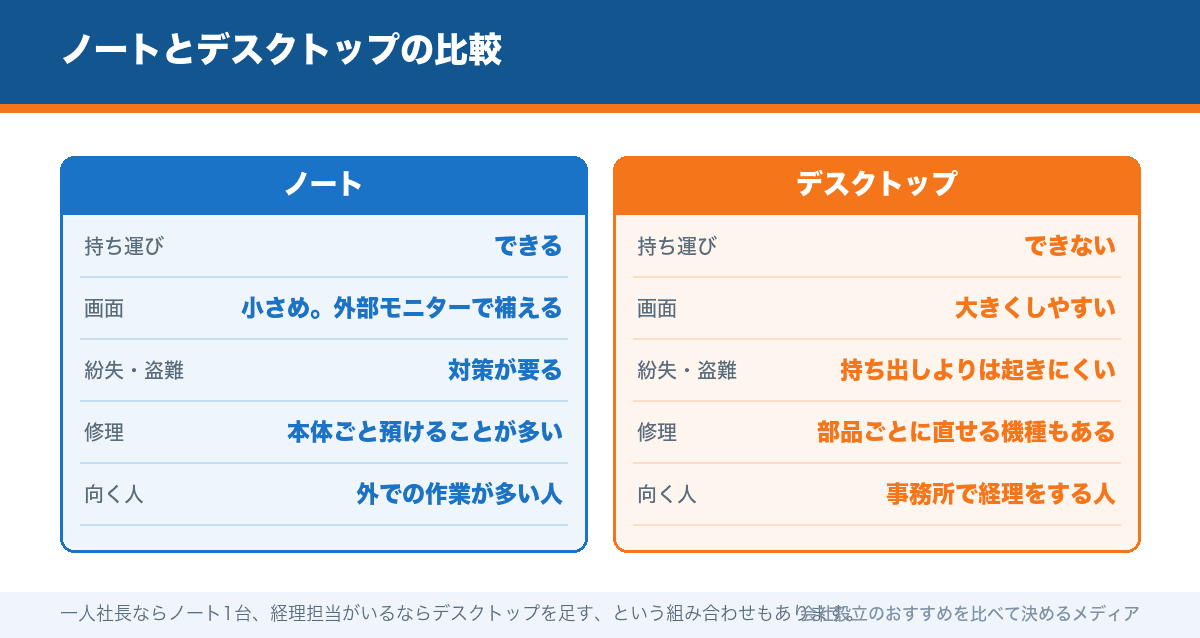
一人社長の会社では、ノート1台で始める人が多いようです。打ち合わせにも持って行け、家でも事務所でも同じ環境で作業できます。画面の小ささは、事務所に外部モニターを置けば補えます。
デスクトップが向くのは、経理や事務を担当する人が決まった席で作業する場合です。画面を大きくしやすく、会計ソフトの仕訳の一覧や銀行明細を広げて見比べるのに向いています。持ち出さないので、紛失の心配もノートより小さくなります。
IPAの「中小企業の情報セキュリティ対策ガイドライン」は、個人事業主や小規模事業者を含む中小企業を対象に、情報セキュリティの考え方と対策の手順をまとめています。ノートを持ち出すなら、こうした基本の対策を最初の設定に組み込んでおくのがおすすめです。
会社設立の直後に買うパソコン全体の選び方は、会社設立の直後に用意するパソコンの選び方で、OSや性能の観点から比較しています。カテゴリー全体は会社設立 おすすめ パソコンからどうぞ。
出典IPA 独立行政法人情報処理推進機構「中小企業の情報セキュリティ対策ガイドライン」
会社用ノートパソコンを選ぶときに見るところ
ノートを選ぶと決めたら、性能に加えて「持ち歩く道具」としての条件を確かめます。カタログの数字だけでは分からないので、できれば店頭で実物を持ってみてください。
端子の確認は、電子申請をする人には特に大事です。マイナンバーカードで電子署名をするには、カードを読み取る手段が要ります。公的個人認証サービスのポータルサイトでは、ICカードリーダライタを使う方法のほか、AndroidスマートフォンをICカードリーダライタとしてWindowsパソコンとBluetoothでつなぐ方法も案内されています。
JPKI利用者ソフトにはWindows版とMac版があります。どちらのパソコンでもカードの読み取りはできますが、使う申請のシステムがそのOSを推奨しているかは、申請先ごとに確かめる必要があります。
こんな人にはノートがおすすめ
- 一人社長で、打ち合わせや出張が多い
- 自宅と事務所の両方で作業する
- パソコンは当面1台で済ませたい
会社設立のあとに持ち歩くノートは、どうしても落としたり、置き忘れたりする危険があります。次の章からは、その前提でのセキュリティを見ていきます。ノートを比較するときは、暗号化の機能が使えるOSのエディションかどうかも条件に入れておくのがおすすめです。
出典公的個人認証サービス ポータルサイト「利用者クライアントソフトのダウンロード」
業務用パソコンにデスクトップを選ぶ場面
デスクトップは、持ち運べない代わりに、同じ予算で画面や性能に余裕を持たせやすい形です。会社設立のあと、経理を担当する人が決まっているなら、その人の席に1台置く価値があります。
デスクトップを選ぶ理由になる場面
- 経理や事務の担当者が、毎日決まった席で作業する
- 仕訳の一覧と銀行明細など、2つの画面を並べて見比べることが多い
- 登記や申告の申請を、事務所のWindowsパソコンでまとめて行う
- 社外に持ち出してはいけない情報を扱う
3つ目について補足します。法務省の登記・供託オンライン申請システムは、すべての手続を申請できる申請用総合ソフトの推奨環境を、2026年10月時点でWindows 11としています。ディスプレイは1024×768以上、ハードディスクの空き容量は300MB以上が推奨されています。
普段はMacのノートを使っている人でも、登記や申告の申請だけは事務所のWindowsデスクトップで行う、という分け方ができます。用途ごとに機械を分けると、それぞれの推奨環境に合わせやすくなります。
デスクトップを選ぶ場合も、パソコン本体を事務所に置きっぱなしにする以上、事務所への侵入や盗難の心配はゼロではありません。ログインのパスワードと暗号化は、ノートと同じように設定しておくのがおすすめです。
ノートとデスクトップを1台ずつ持つ場合は、データをどちらに置くかを決めておきます。クラウド型の会計ソフトやファイルの保存先を使えば、どちらからでも同じデータにたどり着けます。会社設立の初期に、この置き場所を比較して決めておくと、あとで混乱しません。
持ち出す前提のセキュリティ|暗号化を最初にオンにする
ノートを持ち歩くなら、買った日にやっておきたいのが保存装置の暗号化です。暗号化しておけば、パソコンをなくしても、ログインのパスワードを知らない人は中のデータを読みにくくなります。
| OS | 機能 | 確認しておくこと |
|---|---|---|
| Windows Pro・Enterprise・Education | BitLockerドライブ暗号化 | 回復キーの保管場所 |
| Windows Home など | デバイスの暗号化 | ローカルアカウントでは自動で有効にならない。TPMなどの前提条件 |
| Mac | FileVault | 設定には管理者が必要。復旧キーの保管場所 |
Microsoftの説明では、デバイスの暗号化はMicrosoftアカウントや職場・学校のアカウントで初めてサインインしたときに有効になり、回復キーがそのアカウントに保存されます。ローカルアカウントで使い始めると自動では有効にならないので、設定画面で状態を確かめてください。
MacのFileVaultについて、Appleは、オンにするとログインパスワードを入力しない限りデータにアクセスできなくなると説明しています。あわせて、復旧キーはMacと同じ場所に保管しないよう案内しています。
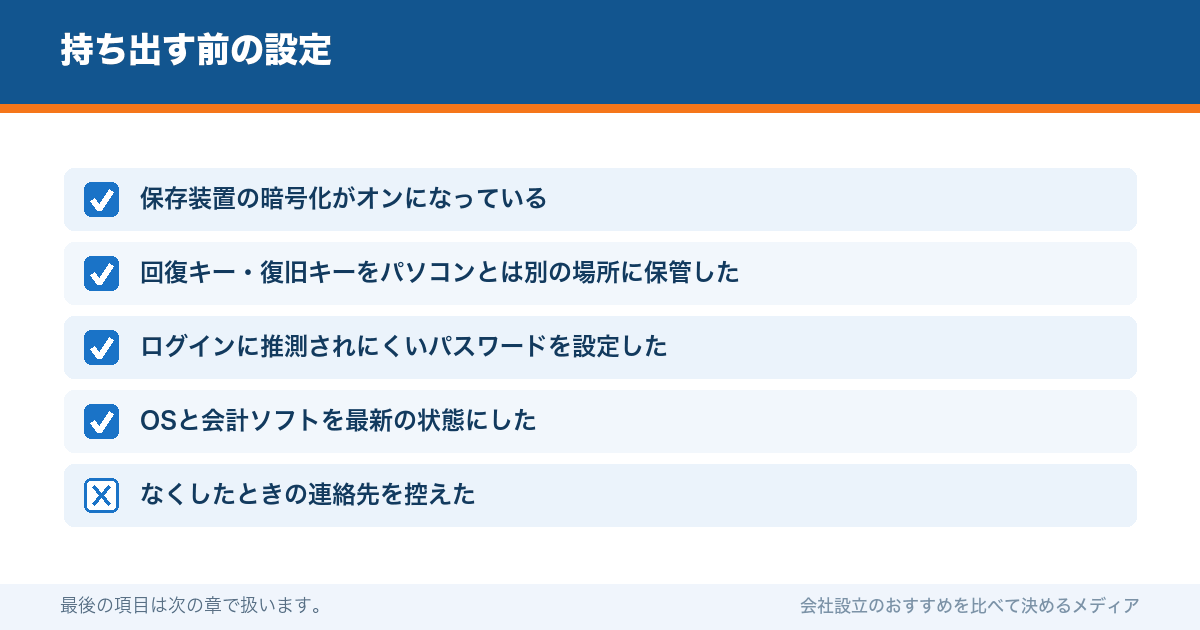
回復キーをなくすと、パスワードを忘れたときに自分でもデータを取り出せなくなります。会社の金庫や、パソコンとは別のアカウントなど、保管場所を決めておいてください。会社設立の直後に一度だけやれば済む作業なので、後回しにしないのがおすすめです。
出典Apple「MacのデータをFileVaultで保護する」
ノートパソコンをなくしたときの手順を先に決めておく
どれだけ気をつけていても、置き忘れや盗難は起こります。大事なのは、なくしたと気づいた直後に何をするかを、あらかじめ決めておくことです。慌てているときに一から調べるのは大変です。
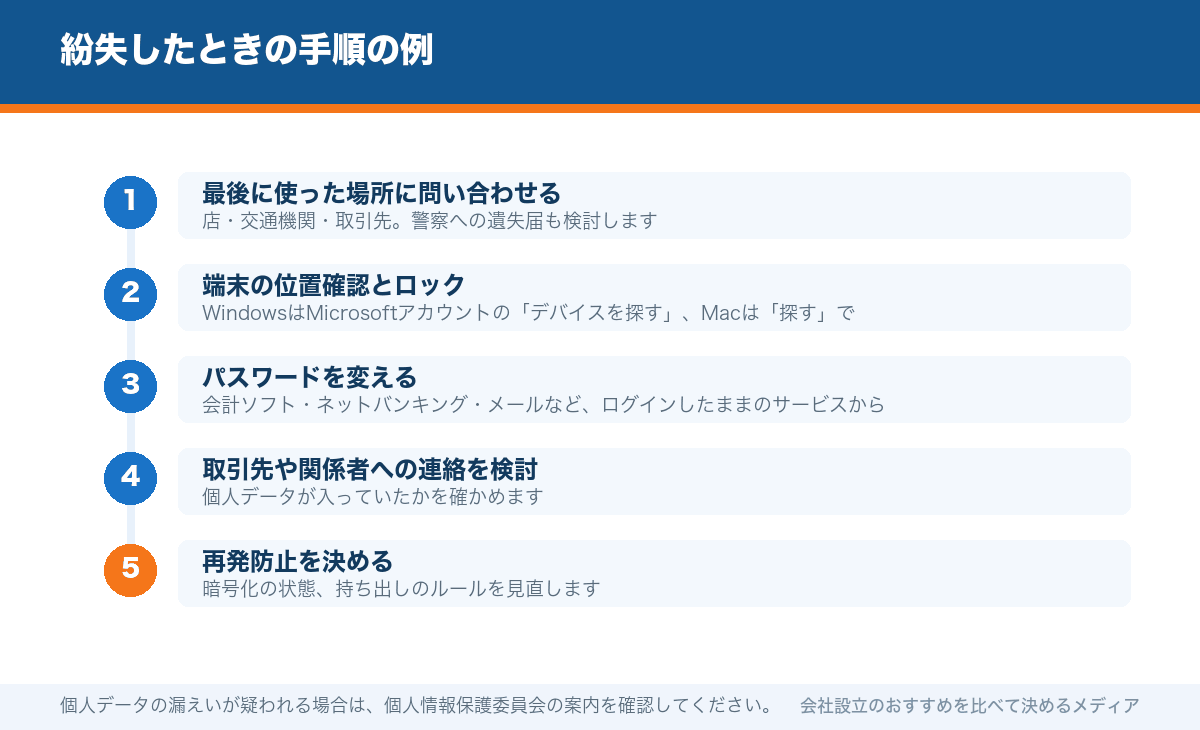
Microsoftは、Windows 10・11で「デバイスを探す」を有効にしておくと、Microsoftアカウントから位置の確認やロックができると案内しています。この機能は、なくす前に有効にしておかないと使えません。買った日に設定しておいてください。
4つ目の連絡は、パソコンに何が入っていたかで変わります。個人情報保護委員会の「漏えい等の対応とお役立ち資料」では、報告の対象になる事態の例として、個人データが記載・記録された書類や媒体等が盗難された場合などが挙げられています。どの場合に報告が要るかは、同委員会の案内で確認してください。
暗号化をしていたかどうかで、その後の対応の重さは大きく変わります。前の章の設定を済ませておくことが、紛失したときの手順をいちばん軽くする方法です。会社設立の直後から、この2つをセットで考えておくのがおすすめです。
手順はメモ1枚でいい
会計ソフト、ネットバンキング、メールなど、そのパソコンでログインしているサービスの一覧と、問い合わせ先を1枚にまとめておきます。紙でも、スマートフォンのメモでも構いません。
会社のパソコンでやってはいけないこと
「会社のパソコンで やってはいけない こと」という検索は多く、気にしている人が多い話題です。一人社長の会社でも、あとから人を雇うときに困らないよう、最初にルールを決めておくと楽になります。
会社のパソコンで避けたいこと
- OSやソフトの更新を止めたまま使い続ける
- 家族と同じアカウントで共有する、パスワードを付箋に書いて貼る
- 出どころの分からないソフトや、業務に関係のない拡張機能を入れる
- 会社のデータを、私物のUSBメモリや個人のクラウドに保存する
- 暗号化をせずに、顧客の情報が入ったノートを持ち歩く
1つ目は、申請の面でも困ります。国税庁と法務省はいずれも、OSに最新の更新を当てたうえで使うよう求めています。更新を止めたパソコンは、推奨環境から外れていくと考えてください。
2つ目と4つ目は、会社のデータと個人のデータの境目の話です。会社設立をしたら、会社の帳簿や取引先の情報は会社のものです。私物のパソコンを仕事に使い続けるなら、少なくともユーザーアカウントを分けておくのがおすすめです。
IPAの「SECURITY ACTION」は、中小企業が自ら情報セキュリティ対策に取り組むことを自己宣言する制度で、一つ星と二つ星があります。デジタル化・AI導入補助金2026では、この宣言が交付申請の要件になっています。会社のパソコンのルールを決めるきっかけとして使えます。
会社設立の段階で、ルールは長く書く必要はありません。上の5つを会社のルールとして決め、人を雇ったときに見せるだけでも、何もないよりずっと安全です。ルールを比較検討するときは、IPAの公開している資料が手がかりになります。
出典IPA 独立行政法人情報処理推進機構「SECURITY ACTION セキュリティ対策自己宣言」
会計ソフトと電子申請に要る環境をまとめて確かめる
最後に、会社設立のあとでノートでもデスクトップでも共通する、ソフトと申請の環境をまとめます。会社設立の直後に自分で行う手続きが多いほど、ここが選び方の決め手になります。
| ソフト・手続き | 推奨・想定されている環境 | メモ |
|---|---|---|
| e-Taxソフト(WEB版) | Windows 11(Edge・Chrome)/macOS 13〜26(Safari) | 日本語版OS・最新の更新。ICカードを使う場合はリーダライタとドライバが別途必要 |
| 登記の申請用総合ソフト | Windows 11、.NET Framework 4.8.1 | メモリ1GB以上、空き容量300MB以上(必須) |
| JPKI利用者ソフト | Windows版・Mac版あり | AndroidスマートフォンをWindowsとBluetoothでつなぎ読み取りにも使える |
| マネーフォワード クラウド会計 | Windows・macOS(Chrome推奨) | 推奨画面解像度1440×900以上 |
| 弥生会計 Next | Windows 11/macOS(最新より3世代) | メモリ4GB以上。スマホ・タブレットでは利用不可(一部画面を除く) |
e-Taxについて、国税庁は、ICカードリーダライタと端末の組み合わせによっては、マイナンバーカード等の電子証明書による電子署名が正常に動かない場合があることを確認していると案内しています。リーダライタを買うときは、メーカーの対応状況を確かめてください。
会計ソフトはクラウド型が増え、WindowsでもMacでも使えるものが多くなりました。ただ、タブレットやスマートフォンでは使えない画面がある製品もあります。ノートの代わりにタブレットで済ませようと考えている場合は、使う会計ソフトの動作環境を先に確認してください。
会計ソフトそのものの比較は、会社設立のあとの会計ソフトの選び方で詳しく扱っています。パソコンを買う前に会計ソフトを決めておくと、推奨環境から逆算できるので、選び方が楽になるのでおすすめです。
パソコンと会計ソフトの組み合わせに迷ったら、会社設立の相談と一緒に聞いてみてください。
無料で相談してみる※ 弊社調べによるものです。掲載内容および順位は定期的に変わります。本サイトは広告およびアフィリエイトプログラムによる収益を得ています。
出典国税庁「e-Taxソフト(WEB版)のご利用に当たって【パソコン】」
まとめ|会社用のパソコンは作業する場所と申請の環境で決める
会社設立のあとに使うパソコンを、ノートとデスクトップの比較、持ち出しのセキュリティ、申請の環境の3つの面から見てきました。要点をまとめます。
この記事で押さえたこと
- 事務所の机と外出先、パソコンに向かう時間の長いほうに合わせて形を選ぶ。
- ノートは重さ・電池・端子・画面を確かめ、カードの読み取り方法も決めておく。
- 登記の申請用総合ソフトはWindows 11が推奨環境。申請だけ事務所のWindowsで行う分け方もある。
- 持ち出すなら買った日に暗号化をオンにし、回復キーを別の場所に保管する。
- 「デバイスを探す」は事前に有効にしておく。なくしたときの手順をメモ1枚にしておく。
- 更新の放置、アカウントの共有、私物の保存先への保存は避ける。
推奨環境や各社の説明は2026年10月時点で公式ページに表示されていたものです。ソフトの更新で変わることがあるので、購入や申請の前に最新の表示を確かめてください。個人データの取り扱いで判断に迷うときは、個人情報保護委員会の案内や専門家への相談をおすすめします。
出典Microsoft「紛失した Windows デバイスを探し、ロックする」
1台目を決めたら、なくした日の手順もいっしょに書いておきましょう
ノートかデスクトップかは、どちらが正しいという話ではありません。自分の会社で作業する場所と時間を思い浮かべて、長いほうに合わせるのがいちばん納得のいく決め方です。
ノートを選んだなら、暗号化をオンにして回復キーを控え、紛失したときに誰に何を連絡するかを1枚のメモにしておいてください。それだけで、もしものときの慌て方がずいぶん変わります。
電子申請を自分でやる予定なら、推奨環境を一度確かめてから買うと、あとで困りません。会社設立の直後の忙しい時期だからこそ、道具選びは一度で済ませたいところです。
他にもこのようなサイトで検索されていますので、ぜひ見てください
この記事のキーワードに「会社設立 おすすめ 比較」を足して検索したときに実際に出てきたサイトです。掲載の順番は優劣を示すものではありません。内容は各サイトの公開時点のものなので、料金や条件は、リンク先で最新の表示をご確認ください。
- INTERNET Watch|予算と目的で選ぶ業務用ノートPC
業務で使うノートPCを予算と目的で切り分け、スペックの見方と製品例を示したコラム
internet.watch.impress.co.jp - ITトレンド|ハードディスク暗号化による情報漏えい対策
ハードディスク暗号化で盗難・紛失時の情報漏えいを防ぐ仕組みと導入時の考え方を解説する記事
it-trend.jp - ビジネス+IT|15.6インチビジネスノートPCの比較
15.6型のビジネスノートPCを性能・液晶・キーボードなどの項目で比べて検証した記事
sbbit.jp - クレックス|ハードディスク暗号化の必要性と方法
紛失や盗難に備えたハードディスク暗号化の必要性と、Windows標準機能での設定方法を解説する記事
crexgroup.com - 労務ドットコム|社員のパソコン使用状況のモニタリング
会社が貸与パソコンの利用状況を確認する際の、規程整備やプライバシーへの配慮を解説する記事
roumu.com - All About|使用場所で選ぶノートパソコン
自宅や会社で使うか持ち運ぶかなど、使用場所に応じたノートパソコンの選び方を解説する記事
allabout.co.jp - ドスパラ|デスクトップとノートの違い
持ち運びやすさ・性能・拡張性・価格の面から、デスクトップとノートの違いと選び方を整理した記事
dospara.co.jp - セレクトラ|買って後悔しやすいパソコンの特徴
買ってから後悔しやすいノートPCの特徴と、PC選びで失敗しにくくする方法を紹介する記事
selectra.jp - ノジマ|パソコンの種類と選び方
ノート・デスクトップ・タブレットなど種類ごとの特徴と、購入時と買い替え前の確認点を解説する記事
nojima.co.jp - クレックス|PCの盗難対策と紛失時の対処
PCの盗難・紛失による情報漏えいを防ぐ事前の対策と、紛失したときの対処手順をまとめた記事
crexgroup.com - ALSOK|セキュリティワイヤーによる盗難防止
ノートPCを固定するセキュリティワイヤーで盗難や情報漏えいを防ぐ方法と種類を紹介するページ
alsok.co.jp - 弁護士ドットコム|私物パソコンを仕事で使う費用
私物のパソコンを業務に使う費用を会社に請求できるかを、就業規則などの観点から整理した記事
article-archives.bengo4.com - 相続税のPrime|パソコン購入に使える補助金
事業用パソコンの購入に使える国や自治体の補助金を、個人事業主向けの制度も含めて解説する記事
tax.prime-partners.co.jp - マネーフォワード クラウド確定申告|パソコン関連の補助金
個人事業主がパソコン導入で検討できる補助金の仕組みと、受給時の経理処理の注意点を解説する記事
biz.moneyforward.com - All About|用途別のおすすめパソコン
メモリ価格の上昇で値上がりが見込まれる中、用途別に候補となるパソコンを専門家が紹介する記事
allabout.co.jp - 税理士ドットコム|会社設立時の創立費と開業費
設立前に買うパソコンを創立費にできるかという質問に、税理士が処理の考え方を回答した相談
zeiri4.com - 鮎澤パートナーズ|会社設立初年度に経費にできるもの
設立初年度の経費を創立費・開業費などに分け、備品の少額特例や設立前の立替精算を解説する記事
ayusawa-partners.jp - マネーフォワード クラウド会計|パソコンの固定資産計上
パソコンを固定資産に計上すべきかを取得価額ごとに整理し、勘定科目と注意点を解説する記事
biz.moneyforward.com - 補助金ポータル|デジタル化・AI導入補助金でのパソコン購入
デジタル化・AI導入補助金でパソコンを購入する場合の要件や購入先の条件を解説する記事
hojyokin-portal.jp - スマート補助金|IT導入補助金でのパソコン・タブレット購入
IT導入補助金でパソコンやタブレットを購入する方法と、ソフトとのセット導入などの注意点を解説
smart-hojokin.jp